Tampilkan postingan dengan label GRAFIS. Tampilkan semua postingan

Selasa, 28 Mei 2013

Photoshop to Dreamweaver (Table Based)

Photoshop to Dreamweaver (Table Based)


Photoshop to Dreamweaver (Table Based) web desain grafis
Setelah sukses menggarap Ezine Ilmuwebsite v.1, Ebook PHP MySQL : Menyelam dan Menaklukan Samudra PHP, kali ini IDE MULTIIMEDIA  kembali menghadirkan Free Video Tutorial Web Design. Di bagian ini Sang Tutor membawakan video yang membahas bagaimana membuat basic layout menggunakan Dreamweaver. Bermula dari pembuatan layout, kemudian slicing di photoshop, lalu proses layout di dreamweaver. Video Yang berdurasi > 30 menit ini cocok bagi Anda yang pemula dalam web design.
Silahkan langsung mendownloadnya disini :
Mirror:
Selamat mempelajari free video tutorial web design part 1.

Belajar Dasar Adobe after Effect

Belajar Dasar Adobe after Effect

Intinya After Effect digunakan untuk menambahkan efek-efek visual dan juga membantu anda dalam hal desain layout yang teranimasi pada projek video anda.
Tata Letak
Mengenal After Effect web desain grafis
layout after effect

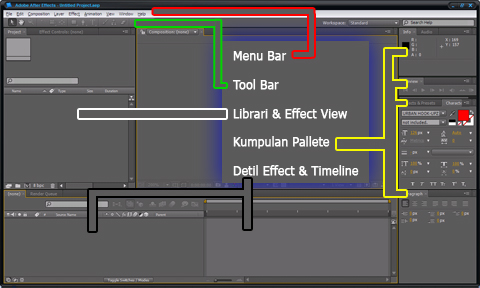
Kita mulai pembahasan dari atas tampilan software ini. Disana terdapat beberapa menu. Lalu dibagian bawahnya terdapat Toolbar yang terdiri dari banyak icon yang merupakan tool operasional program.
Lalu bagian kiri terdapat sejenis library dan juga tampilan thumbnail dari elemen yang ada bila di seleksi.
Dibagian kanan terdapat pallete-pallete seperti Character, paragraph, info dan lain-lain.
Dibagian bawah terdapat sejenis detail effect, timeline, dan akan bertambah jendela bagian ini dalam bentuk tabs. Contohnya saat kita mengklik menu Composition > Add to Render Queue. Maka tampilan bawah ini berubah menjadi jendela tersebut.
Penggunaan
Penggunaan After ini secara prosedur mungkin agak membingungkan. Namun tentu ada alasan mengapa agak rumit seperti demikian. Prosedurnya yaitu saat anda membuka program ini, anda tidak menemukan apa-apa. Anda diharuskan untuk membuat komposisi baru dengan cara mengklik menu Composition > New Composition (ctrl+n). Isikan opsi-opsi yang ada dalam jendela yang keluar seperti nama komposisi, width dan height video, Pixel Ratio, Frame rate, kualitas resolusi saat pengeditan, dan juga durasi.
Lalu import footage (video dasar) yang anda punya kedalam library, termasuk juga gambar-gambar atau file audio yang anda punya. Caranya dengan mengklik menu file > import > file (ctrl+i).
Lalu tinggal menyeret elemen-elemen apa saja yang ada di library tadi kedalam timeline, memberi efek, menambahkan mask, memanipulasi gambar, dan sebagainya. Intinya proses pembuatan efek dilakukan.
Saat efek atau projek sudah selesai. Tahap akhirnya yaitu merender projek tersebut. Render adalah proses untuk menyatukan file projek kita, menjadi file yang berformat openable, yakni berformat yang mudah dibuka seperti avi, wmf, gif dan sebagainya.
Percobaan Sederhana
Sekarang mari kita coba untuk membuat sesuatu di After Effect. Contoh sederhana saja ya, kita akan membuat sebuah gambar teks yang memiliki efek seperti sedang ditulis -writing- seperti terlihat di url ini. (silakan klik)
Baik langsung saja langkah-langkahnya adalah sebagai berikut:
Pembuatan
Langkah ke 1:
Setelah software terbuka, maka pilih menu composition > new composition. Atau bisa diakses cepat dengan shortcut ctrl + N.
Langkah ke 2:
Pada composisiton name, isikan nama yang anda inginkan; Pada preset, isikan ukuran video anda; Pada kotak Duration isikan durasi video anda. Bila bingung, sama kan saja dengan penulis. Klik saja ok.
Langkah ke 3:
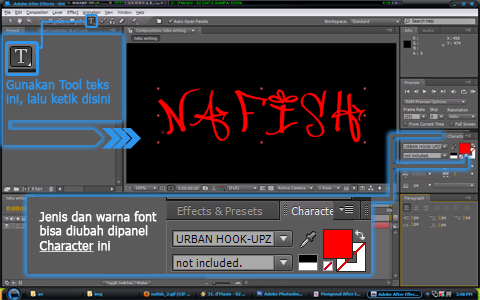
Gunakan Tool Horizontal Type Tool lalu ketikkan sesuatu di bagian composition. Ganti jenis teks anda menjadi lebih catchy layaknya desain grafiti. Saya menggunakan font URBAN HOOK-UPZ; Ubahlah warnanya.
Mengenal After Effect web desain grafis
texting_in_ae

Langkah ke 4:
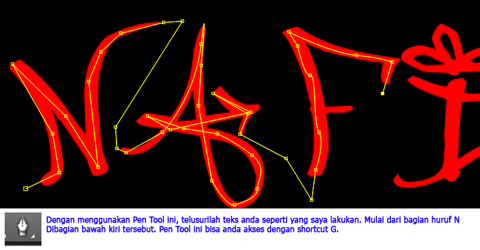
Lalu pilihah Pen Tool dan telusurilah teks anda dimulai dari bagian kiri bawah seperti gambar dibawah ini:
Mengenal After Effect web desain grafis
tracking text ae

Langkah ke 5:
Jika sudah, berilah efek stroke. Pilih Effect > Generate > Stroke. Perbesarlah ukuran stroke sehingga menutupi teks kita.
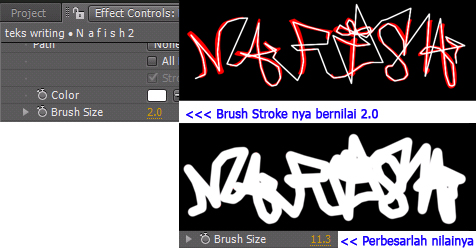
Mengenal After Effect web desain grafis
stroking image

Langkah ke 6:
Ubahlah Paint Style menjadi Reveal Original Image.
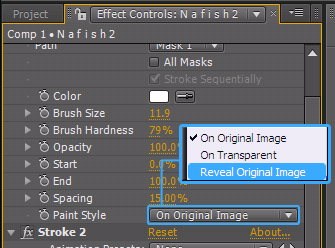
Mengenal After Effect web desain grafis
revealing stroke

Langkah ke 7:
Pastikan slider berada pada awal frame seperti ini.
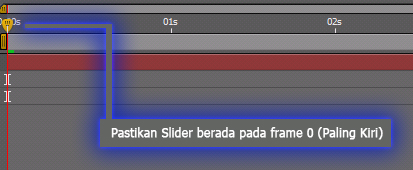
Mengenal After Effect web desain grafis
slider

Langkah ke 8:
Tampilkan Effect Stroke pada Source name dengan cara mengklik tombol segitiga sampai terlihat efek Stroke itu.
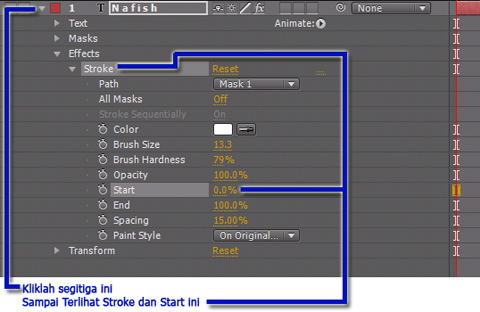
Mengenal After Effect web desain grafis
start

Langkah ke 9:
Pada bagian Start, kliklah stopwatch. Ganti nilainya menjadi 100%.

Mengenal After Effect web desain grafis
keying

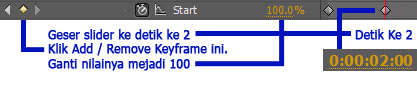
Langkah ke 10:
Geser Slider menuju pada detik ke 2, klik keyframe dan ganti nilainya menjadi 0%.
Mengenal After Effect web desain grafis
keying 2

Langkah ke 11:
Selesai.
Render
Sekarang waktunya merender, yaitu menjadikan file project kita menjadi file openable -dengan program lain- seperti format avi dan gif. Kita akan mencoba merender file yang baru kita buat tadi yaitu sebagai berikut:
Langkah ke 1:
Pilih menu Composition > Add to Render Queue.
Langkah ke 2:
Maka akan terlihat jendela Current Render pada bagian bawah. Klik Best Settings pada Render Settings. Pilih pilihan yang anda inginkan. Langsung saja pilih ok.
Langkah ke 3:
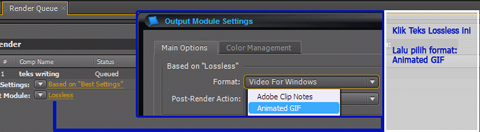
Pilih Loseless pada bagian Output Module. Lalu ubah opsi-opsi yang anda inginkan. Pada contoh ini kita menginginkan outputnya adalah format gif. Ganti format menjadi animated gif. Lalu klik Ok.
Mengenal After Effect web desain grafis
lossless

Langkah ke 4:
Pada bagian Output To: Tentukan direktori untuk file tersebut.
Langkah ke 5: Lalu klik tombol Render.
Yap, cukup sekian dulu pengenalan kita dengan After Effect. Kami juga berencana akan membuat Video Tutorial yang khususon membahas tentang After Effect ini segera. InsyaALLOH. Selamat mencoba dan semoga bermanfaat.

Minggu, 26 Mei 2013

Cara Buat Manipulasi Foto Emosional an Angel dengan photoshop

Cara Buat Manipulasi Foto Emosional an Angel


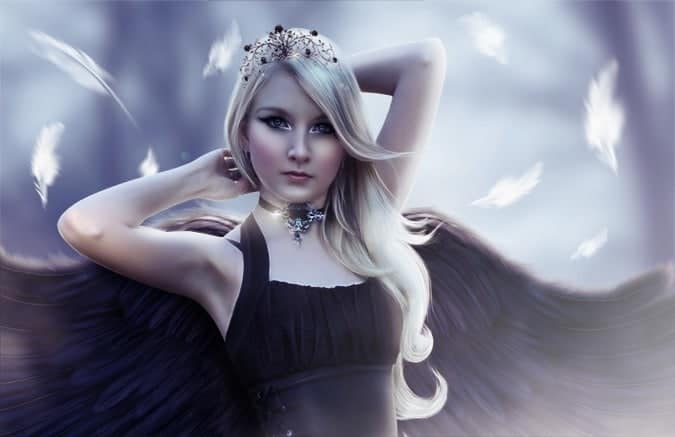
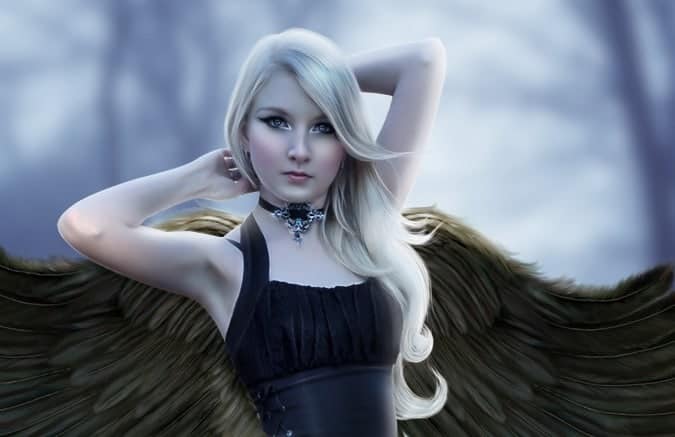
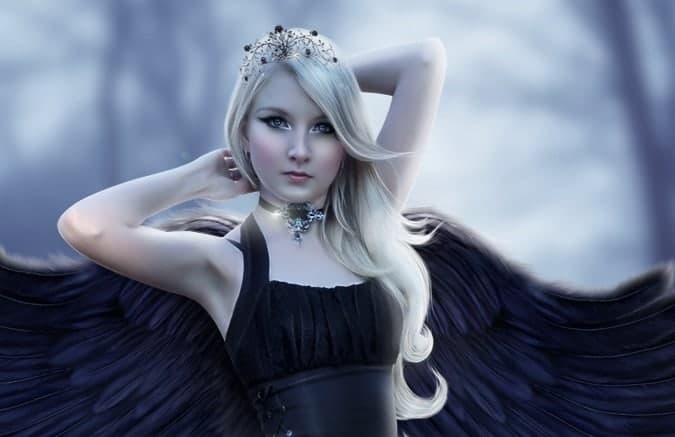
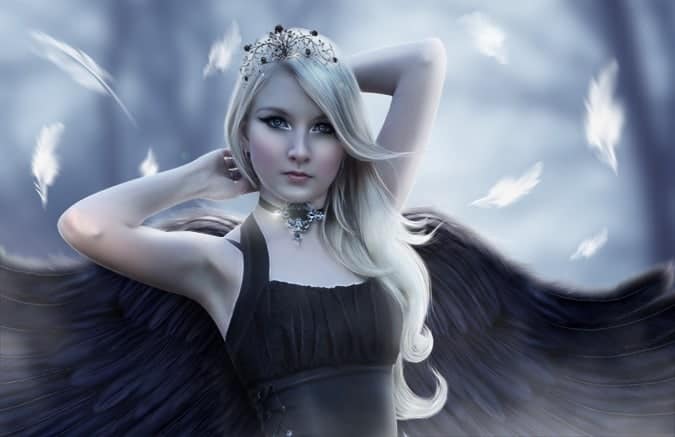
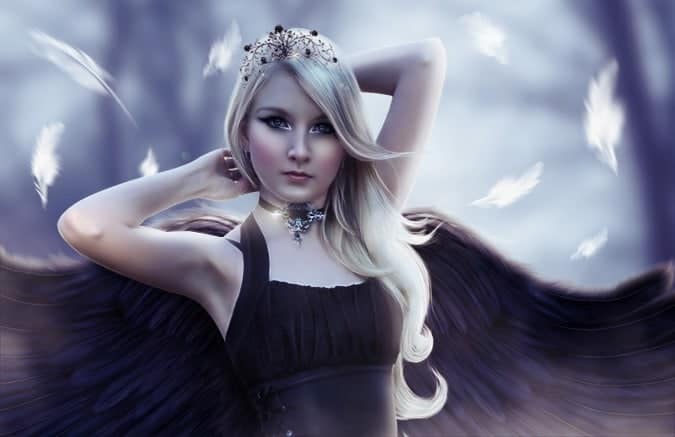
Preview Hasil Akhir


Foto Emosional Manipulasi Photoshop Tutorial Malaikat
Tutorial Sumber Daya
· Model : Maria Amanda.deviantart.com
· Latar Belakang : kuschelirmel-stock.deviantart.com
· Sayap : jtotheotothee.deviantart.com
· Feathers : falln-stock.deviantart.com
· Crown : ybsilon-stock.deviantart.com
Langkah 1

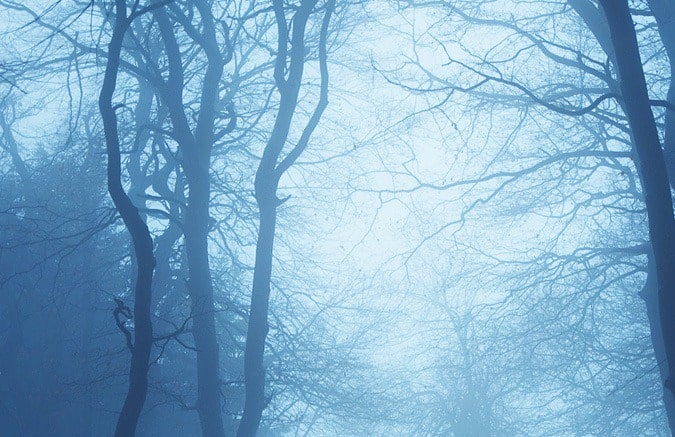
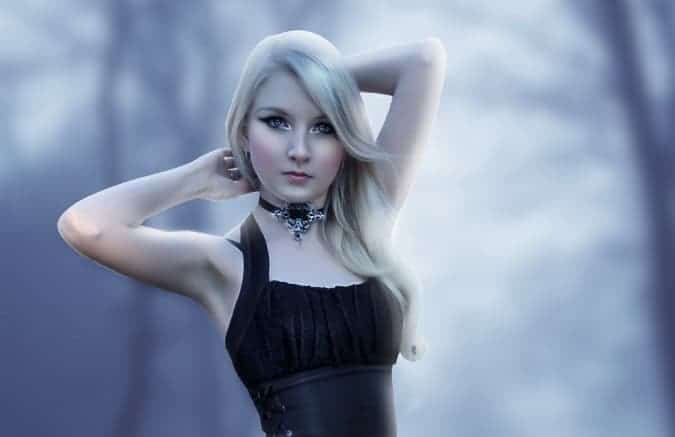
Tempatkan bagian dari gambar latar belakang Anda seperti yang ditunjukkan di bawah ini.


Langkah 2

Pergi ke Filter>> Blur gaussian blur dan memilih nilai yang diinginkan.


Langkah 3

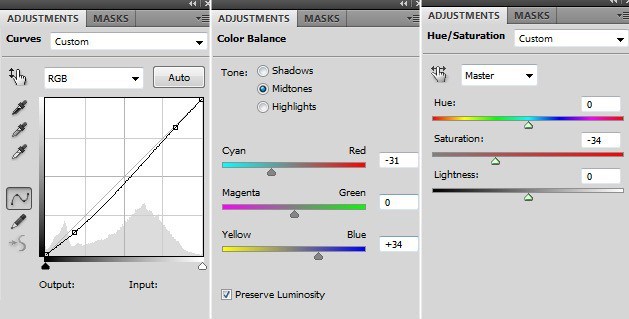
Tambahkan lapisan penyesuaian di bawah ini:

Hue / Saturation 0 -38 0
Keseimbangan warna 0 -20 0


Langkah 4

Sekarang bekerja dengan model.

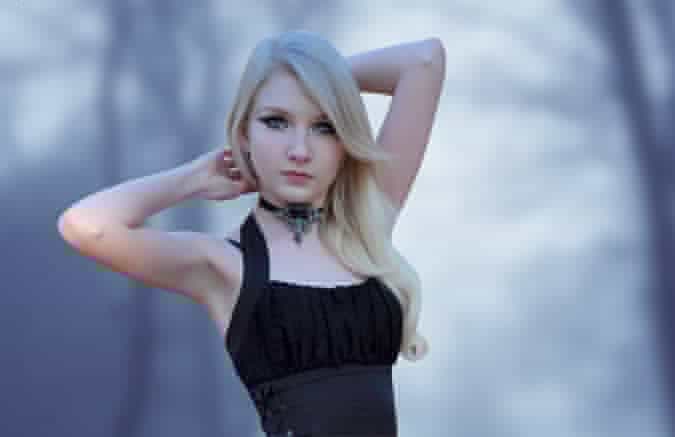
Tempatkan model gambar Anda di mana Anda ingin atau seperti yang ditunjukkan di sini.
Pilih alat pena Anda dan memotong seluruh tubuh model. Anda dapat menggunakan alat lain yang Anda kenal, tetapi pastikan untuk selalu memiliki masker pada gambar asli.
Kadang-kadang, menggunakan tablet grafis saya, saya merasa lebih baik untuk menutupi gambar model dan menggunakan penghapus untuk mengisolasi dia dari latar belakang.


Langkah 5

Tambahkan lapisan masker ke lapisan model seperti yang ditunjukkan di bawah ini.

Tip: Anda dapat menambahkan topeng-topeng dengan menekan Ctrl + Alt + G atau cukup tekan Alt antara masing-masing 2 lapisan di palet layer.

Pastikan mereka dengan urutan yang sama (Curves, keseimbangan warna, Hue / saturasi).


Langkah 6

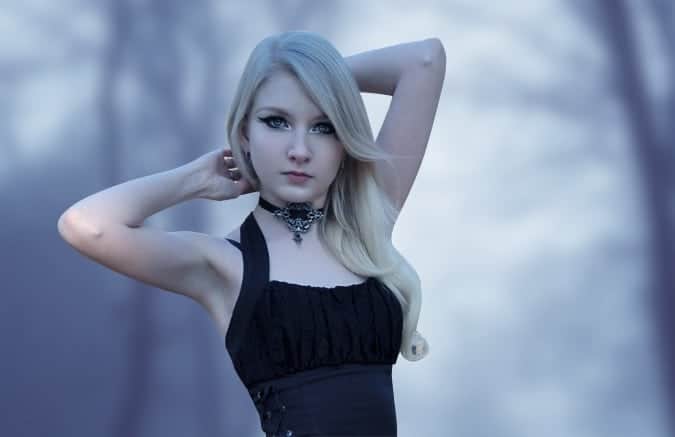
Ini akan menjadi hasilnya.


Langkah 7

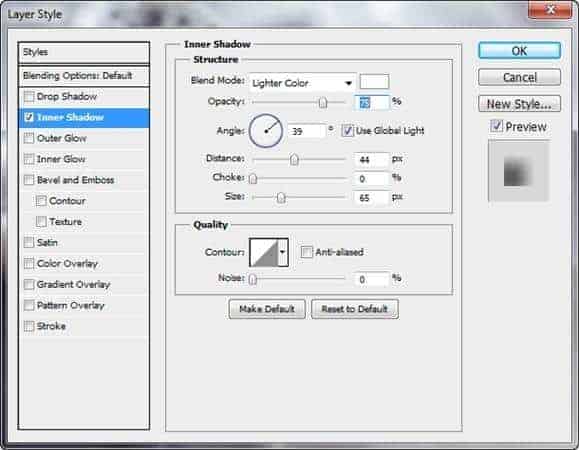
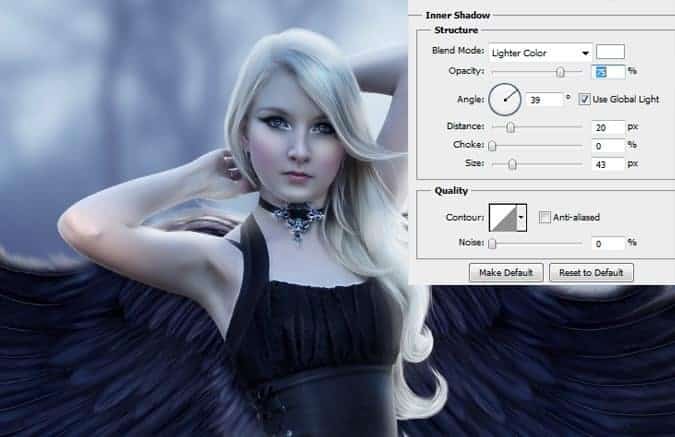
Pilih lapisan model dan pergi ke lapisan> lapisan style> bayangan batin dan menerapkan nilai-nilai yang ditunjukkan di bawah.


Langkah 8

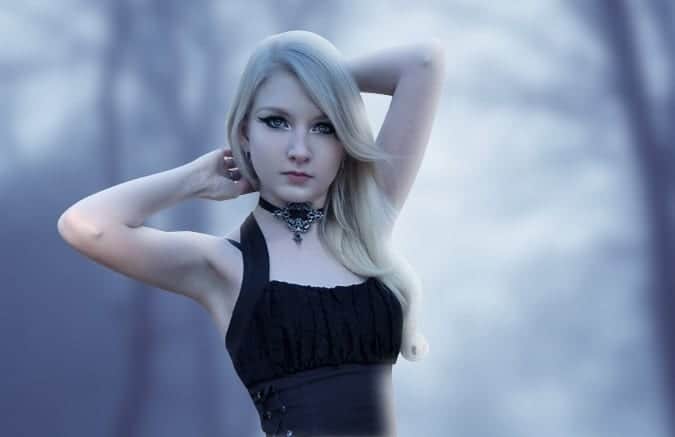
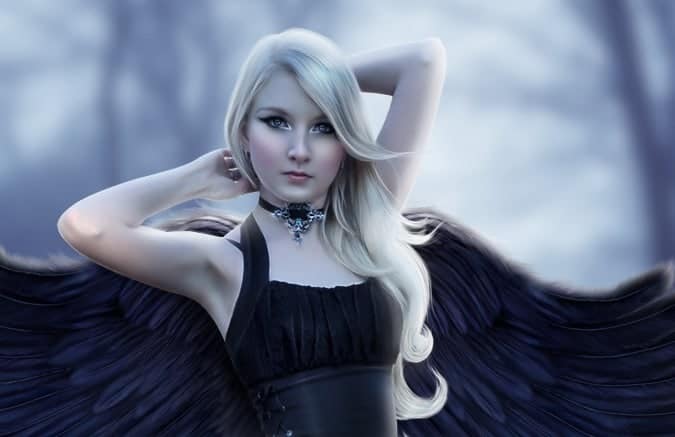
Ini adalah bagaimana seharusnya terlihat seperti. Anda juga dapat mencoba cahaya batin. Kedua cara akan melunakkan tepi keras model.


Langkah 9

Mengkonversi lapisan model menjadi objek pintar dengan mengklik kanan pada lapisan model dan memilih mengkonversi ke objek cerdas.
Jangan panik, Anda selalu dapat kembali ke layer mask asli dan layer style dengan mengklik ganda pada lapisan itu.
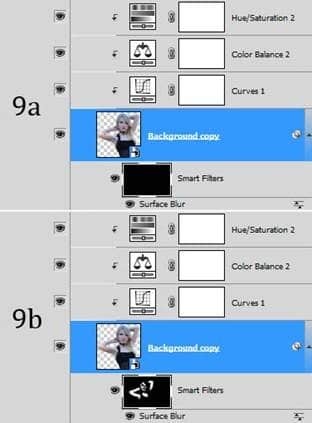
Sekarang pilih Filter> Blur blur> Permukaan dengan Radius: 10 dan Threshold: 30
Pilih masker cerdas filter Anda (kotak putih) dan mengisinya dengan hitam (9a).

Tip1: Jika putih adalah warna latar belakang Anda dan hitam adalah warna foreground Anda pilih Alt + backspace.
Jika itu adalah sebaliknya, pilih Ctrl + backspace.
Tip2: Untuk memilih warna default (hitam dan putih) tekan D.
Untuk beralih antara latar depan dan latar belakang warna shift tekan + X

Pilih alat kuas dan cat dengan putih tangan dan bagian wajah.
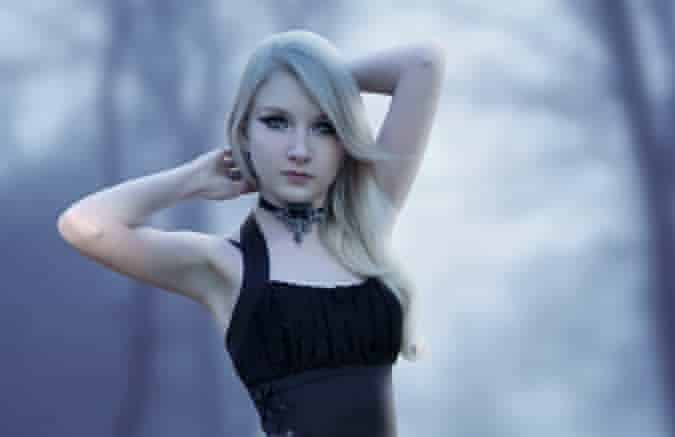
Ini akan menerapkan efek blur sehingga permukaan kulit akan menjadi lebih halus. (9b)
Hati-hati untuk tidak mengaburkan tepi mulut hidung, dan mata karena ini akan membuat Anda kehilangan detail.


Langkah 10

Ini adalah bagaimana seharusnya terlihat seperti.


Langkah 11

Menggunakan tablet Graphics Saya dicat dengan warna putih beberapa tepi di lengan dan bahunya.
Juga cat dengan warna merah muda di pipi dan mengurangi mengisi dan / atau opacity tergantung pada keinginan Anda.


Langkah 12

Kebanyakan seniman menggunakan menghindari dan pembakaran untuk wajah, tubuh model dan pakaian, tapi saya menggunakan kuas biasa untuk membuat bayangan dan highlight.
Buat layer baru (Ctrl + Shift + N) dan beri nama bayangan / highlight.
Pilih brush tool Anda (atau tekan B). Kekerasan harus 0% dan ukuran tergantung pada daerah yang sedang Anda kerjakan dengan opacity 30% dan 20% Arus.

Tip: Untuk menjadi bermain lebih cepat dengan ukuran kuas dengan "[" dan "]" dan kekerasan dengan "shift + [" dan "shift +]"

Kami akan menggunakan hitam untuk membuat bayangan dan putih untuk highlights. Mengatur modus lapisan untuk campuran cahaya lembut.
Untuk membuat beberapa daerah pop-out lebih (seperti pipi, rambut, dll ...) membuat lapisan lain kosong, gunakan sikat putih dan mengatur blending mode layer ke overlay.
Anda selalu dapat bermain dengan opacity dan mengisi untuk mendapatkan hasil yang Anda inginkan.


Langkah 13

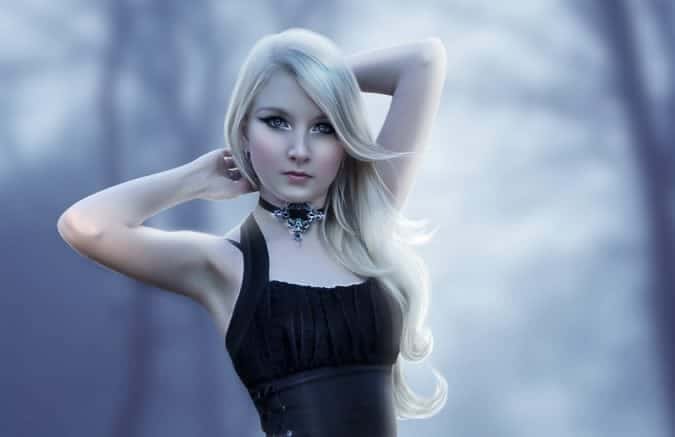
Tambahkan lebih banyak volume pada rambut model dengan menggunakan sikat rambut atau lukisan.


Langkah 14

Sekarang membawa sayap, menempatkannya di bawah lapisan model dan posisi sebagai diinginkan atau seperti yang ditunjukkan.
Karena dalam hal ini sayap file png, Anda tidak akan perlu untuk memotong mereka atau memperbaiki tepi.
Sekarang untuk sayap kedua, tetap pilihan Anda pada yang pertama dan tekan Ctrl + J (ini akan menduplikasi layer Anda).
Tekan Ctrl + T kemudian klik kanan> Flip Horizontal dan tekan Enter. Posisi ke sisi lain seperti pada gambar di bawah ini.


Langkah 15

Menggabungkan kedua sayap menjadi satu lapisan ketika Anda senang dengan posisi akhir. Nama layer "sayap".

Tip: Untuk menggabungkan beberapa lapisan, pilih mereka dengan menekan Ctrl, kemudian tekan Ctrl + E untuk menggabungkan mereka bersama-sama.

Tambahkan keseimbangan warna lapisan masker ke lapisan sayap: -23 -15 +50
Pilih layer sayap dan pergi ke Layer> Layer style> bayangan batin dan menerapkan nilai-nilai yang ditunjukkan di bawah.


Langkah 16

Buat layer baru dan beri nama "sayap bayangan". Ini harus antara lapisan model dan lapisan sayap.
Pilih kekerasan sikat hitam 0% dan cat untuk menerapkan bayangannya di sayap. Jika itu terlalu sulit bermain dengan opacity dan / atau mengisi.


Langkah 17

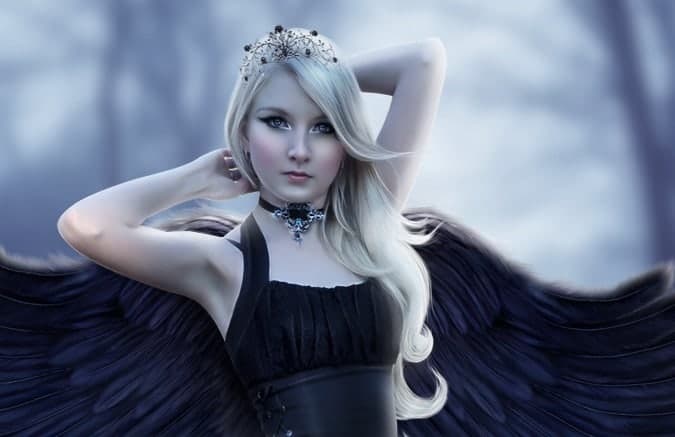
Di atas lapisan model menambahkan mahkota Floral, mengubah ukurannya, letakkan di kepalanya dan miring sedikit.
Ini juga sebuah file png, sehingga Anda tidak perlu memotong atau topeng apapun.
Untuk membuatnya terlihat tempat di menghapus kepalanya sedikit dan hati-hati dengan sikat lembut bagian bawah mahkota.


Langkah 18-a

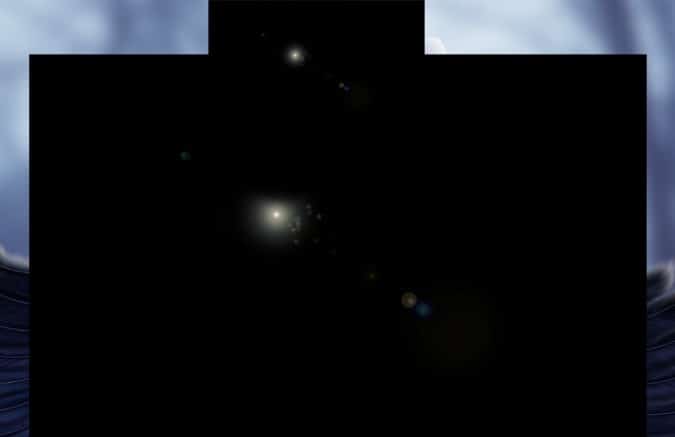
Buat nama layer baru "Lens flare" dan mengisinya dengan warna hitam. Lalu pergi ke Filter> Render> Lens flare. Pilih bentuk yang diinginkan dan nilai-nilai dan pilih ok.
Dalam gambar ini saya membuat 2. Satu untuk kalungnya dan yang lain pada mahkotanya.
Anda juga bisa membuat hanya satu, duplikat dan mengubah ukurannya untuk mendapatkan yang kecil untuk mahkota kemudian menggabungkan kedua lapisan.


Langkah 18-b

Pilih "Lens flare" Anda layer dan mengatur blending mode ke layar. Ini adalah bagaimana seharusnya terlihat seperti.


Langkah 19

Buat layer baru dan beri nama "Fog". Pastikan itu ditempatkan di atas semua alyers.
Pilih alat kuas dengan warna putih. Gunakan sikat besar dengan Opacity Kekerasan 0% 70% 40% dan aliran.
Terapkan klik tunggal berkali-kali untuk membuat kabut yang diinginkan.


Langkah 20

Buat layer baru dan beri nama "Feathers". Menempatkannya di bawah model dan lapisan sayap.
Setelah mengimpor Anda sikat bulu, pilih alat kuas dengan warna putih dan klik kanan untuk memilih bulu sikat Anda dan menempatkan mereka secara acak.
Untuk hasil yang lebih baik menempatkan bulu pada setiap lapisan untuk dapat mengubah mereka bebas kemudian pergi ke Filter>> Motion Blur blur.
Bila Anda senang dengan itu menggabungkan lapisan bulu menjadi satu single layer.


Langkah 21

Akhirnya kita akan menambahkan penyesuaian beberapa warna di atas semua lapisan.
Pergi ke Layer> New adjustment layer> Gradient peta kemudian ok. Ini harus dari hitam menjadi putih.
Atur blending mode, lapisan ini peta gradien, untuk memperbanyak dan opacity 20%


Langkah 22

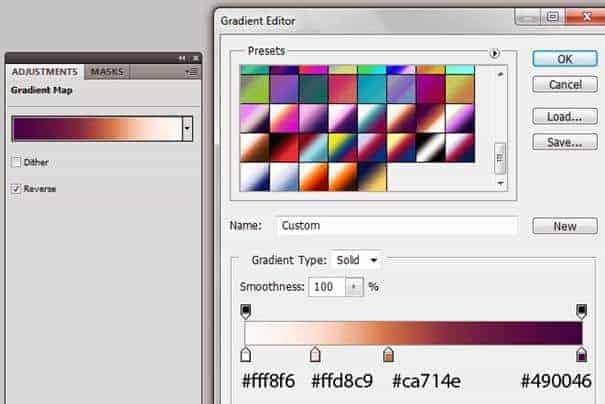
Sekarang lain peta gradien.
Pergi ke Layer> New adjustment layer> Gradient peta kemudian ok.
Masuk ke dalam lapisan peta gradien dan menerapkan nilai-nilai (angka menunjukkan kode warna).
Set blending mode untuk cahaya lembut dan opacity 30%. Pastikan untuk memeriksa "Reverse".


Langkah 23

Pergi ke Layer> Layer penyesuaian New> Vibrance dan mengatur kecemerlangan ke +40
Mereka 3 lapisan penyesuaian bersama-sama akan memberikan hasil ini.


Langkah 24

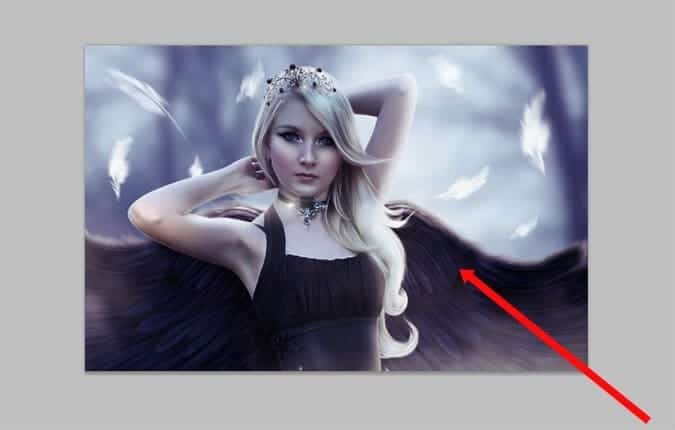
Akhirnya membuat layer baru dan tekan G untuk memilih Gradient tool. Pastikan warna foreground putih.
Pergi ke kanan bawah gambar dan menerapkan garis miring dari luar gambar seperti yang ditunjukkan di bawah ini.

Tip: Untuk mengambil kontrol yang lebih baik dari tindakan ini zoom out gambar Anda (Ctrl + -) dan geser mouse Anda dengan mudah.


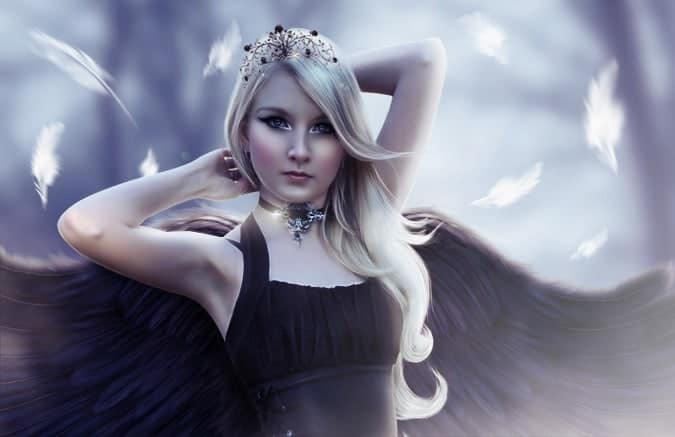
Akhir Hasil

Related Posts Plugin for WordPress, Blogger...